Клавиатура Gboard одна из самых популярных для Android-смартфонов. На многих моделях она предустановлена «с завода», но эта причина не единственная. Я пробовал разные варианты, вроде Microsoft Swiftkey или клавиатур от Яндекса и Samsung, но каждый раз возвращался к Gboard. Одна из её самых сильных сторон — сочетание простого и лаконичного интерфейса с большим простором для кастомизации и огромным набором дополнительных возможностей. Часть из них я давно использую сам, но о каких-то продолжаю узнавать до сих пор. Рассказываю о самых полезных функциях Gboard, которые сделают её удобнее и комфортнее в работе.
Как узнать какая клавиатура у вас
Если вы не уверены, какую именно клавиатура в вашем смартфоне, то узнать это можно в настройках. В зависимости от модели точный путь может немного отличаться.
- В Oppo, Realme, Oneplus зайдите в «Настройки» → «Система и обновления» → «Метод ввода» → «Текущая клавиатура»
- В Xiaomi, Poco, Redmi: «Настройки» → «Расширенные настройки» → «Язык и ввод» → «Текущая клавиатура».
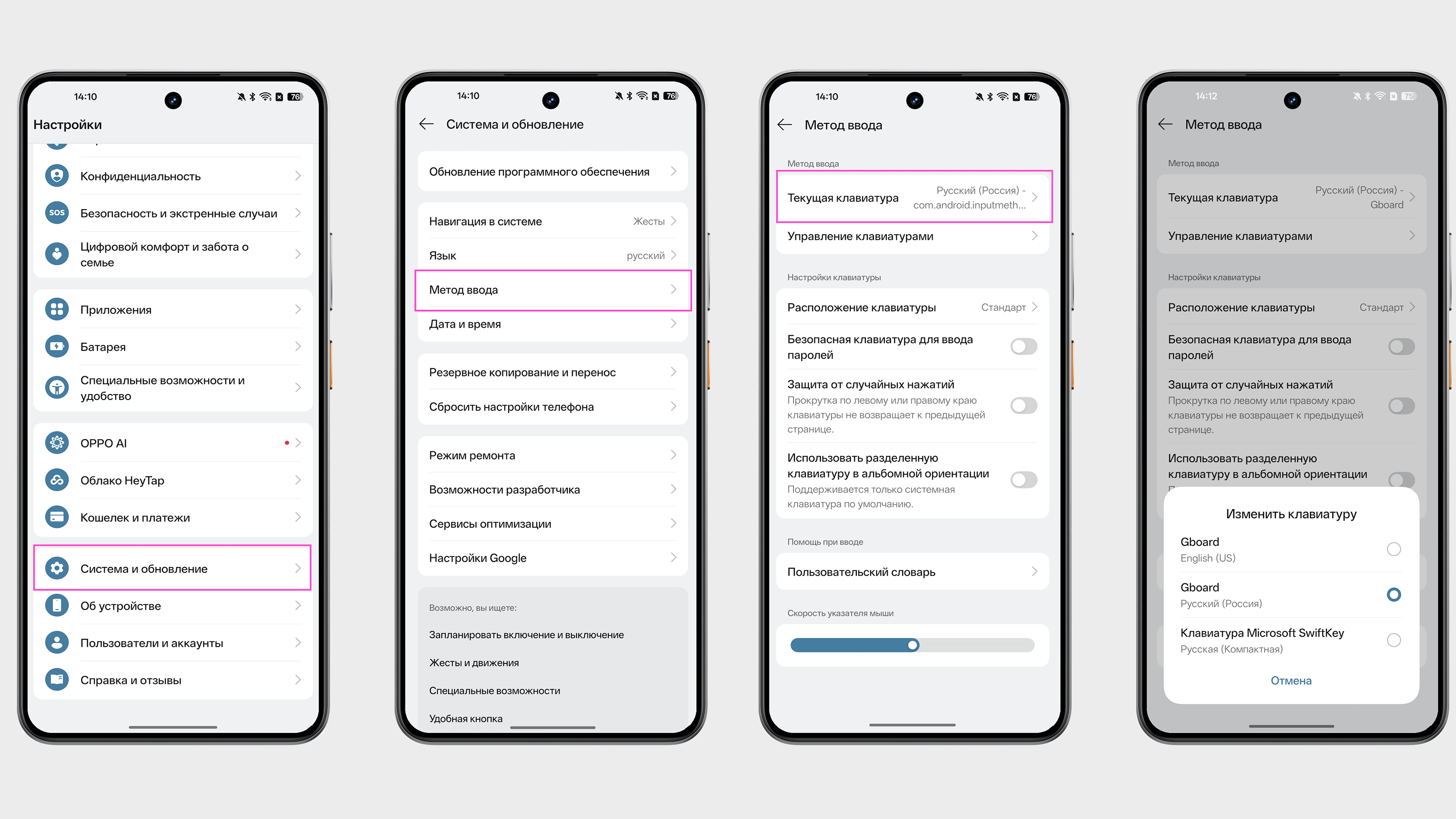
Путь на примере оболочки Color OS на смартфоне Oppo. В других моделях может отличаться, но незначительно
Если возникли сложности, то просто в поиске по настройкам введите «Текущая клавиатура» и сразу попадёте в нужный раздел. Если же на смартфоне установлено сразу несколько клавиатур, то выбрать нужную можно в разделе «Управление клавиатурами», — он должен быть рядом с «Текущей клавиатурой». Заходите туда и выберите в списке Gboard, если она не отмечена.
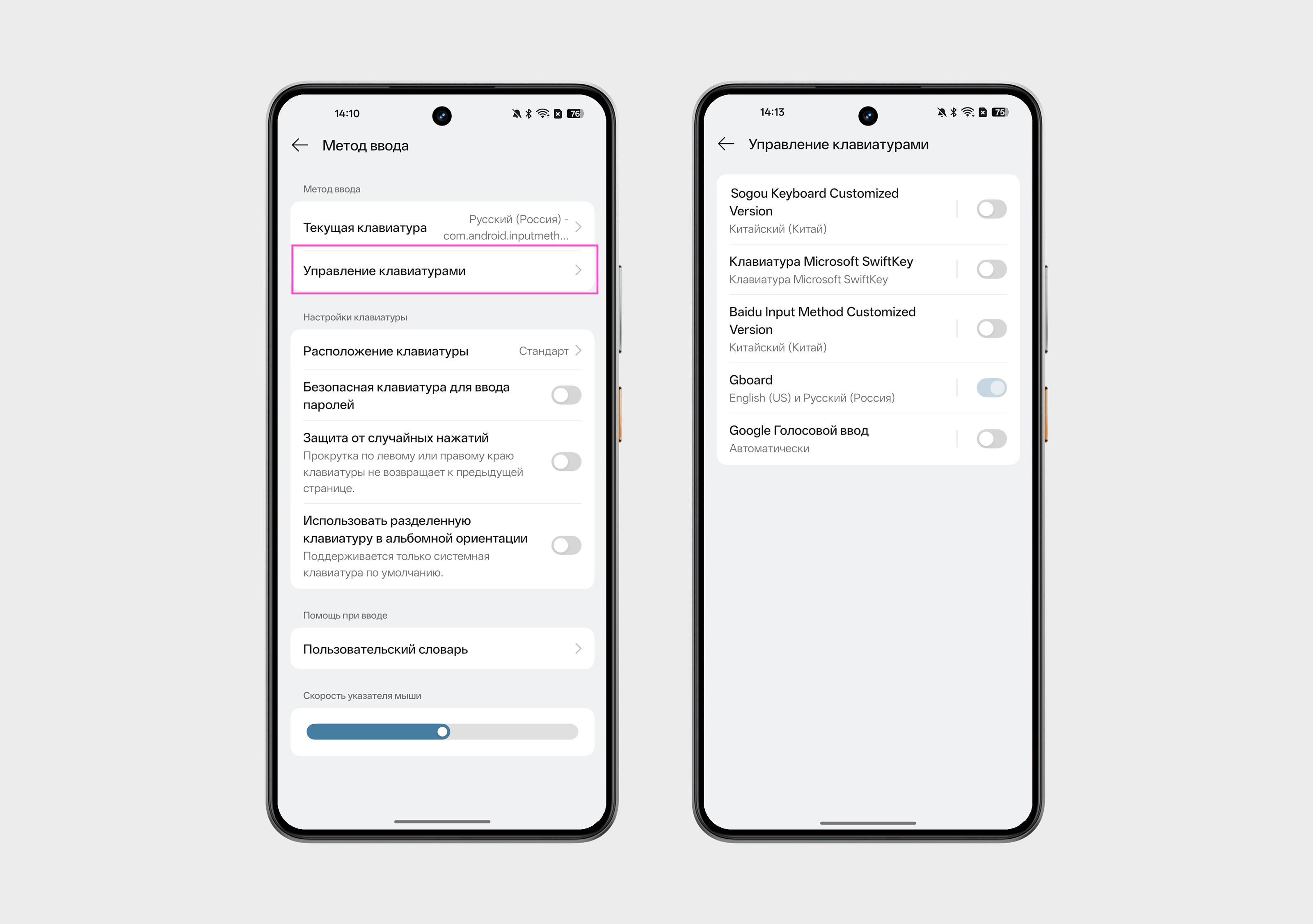
Если в списке есть те, которыми вы не планируете пользоваться, их можно отключить
Пригодится раздел с управлением и если у вас установлена какая-то другая клавиатура, но вы хотите попробовать Gboard. В таком случае алгоритм такой:
- Установите Gboard через Google Play.
- Зайдите в «Управление клавиатурами» и выберите её активной.
Все остальные можно отключить.
Быстрый набор символов
В Gboard есть несколько способов ввести знаки препинания и другие символы. Самые частые, вроде точки или запятой, вынесены на основную раскладку, ещё несколько можно вызвать, если зажать клавишу с точкой. Но за остальными при стандартных настройках придётся проделать долгий путь: нажать клавишу с цифрами, и потом вторую, уже с набором символов.«
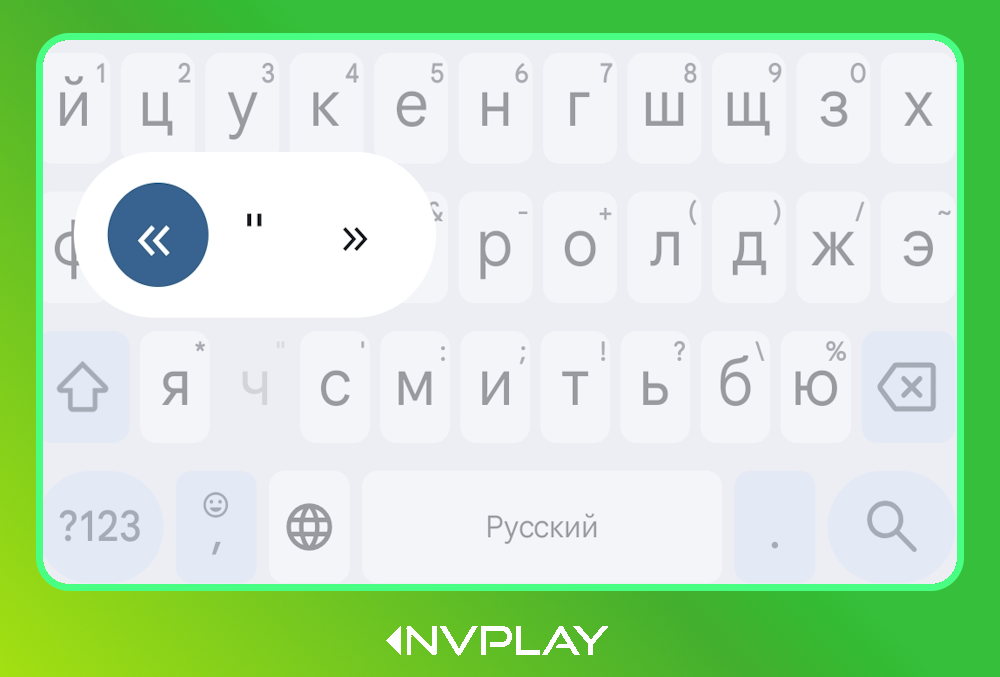
Большой набор дополнительных символов «под рукой» здорово экономит время
Однако в Gboard есть способ вывести на главный экран гораздо более полный набор. Для этого нажмите на символ из четырёх квадратов в панели инструментов → нажмите на шестёрёнку → выберите «Настройки» → включите опцию «Вводить символы долгим нажатием на клавиши».
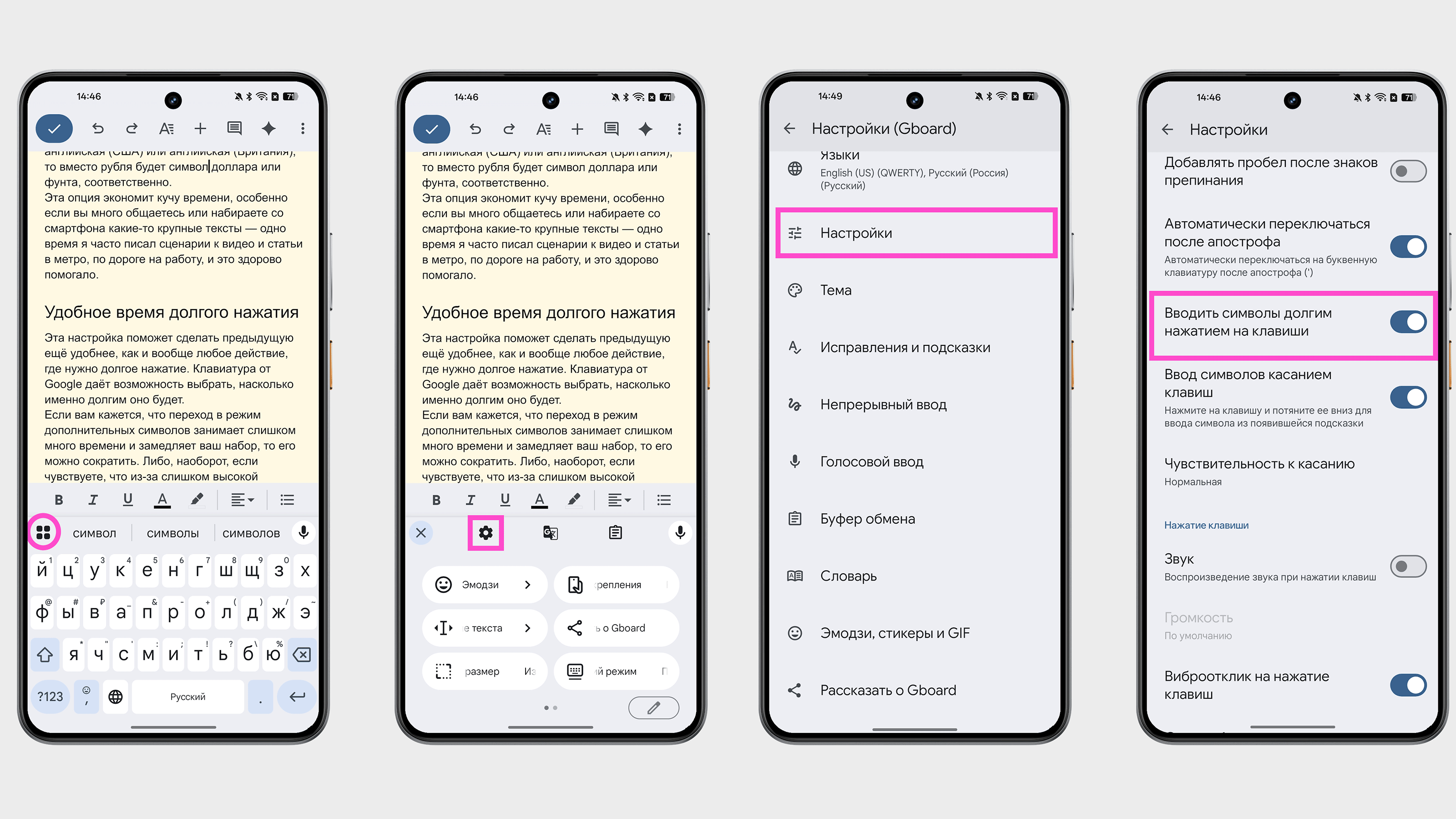
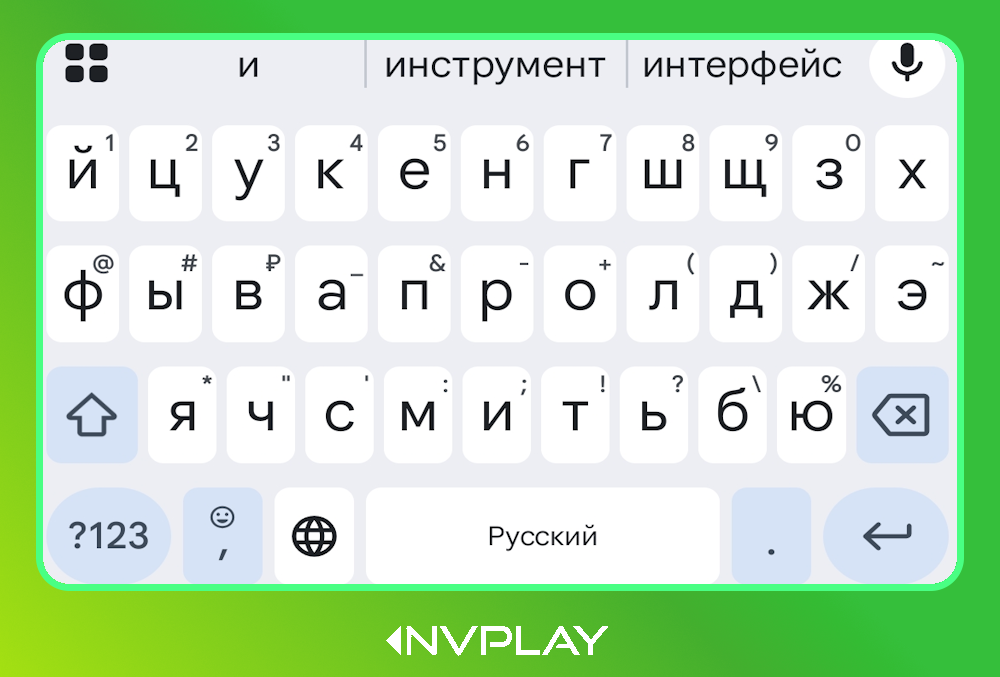
После этого на кнопках клавиатуры появятся дополнительные символы, которые можно активировать долгим нажатием. Больше того, они меняются в зависимости от раскладки. Например, если включён русский язык, то среди доступных будет значок рубля, и кавычки-ёлочки «». А если выбрана английская (США) или английская (Британия), то вместо рубля будет символ доллара или фунта, соответственно.
Эта опция экономит кучу времени, особенно если вы много общаетесь или набираете со смартфона крупные тексты — одно время я часто писал сценарии к видео и статьи в метро, по дороге на работу, и это здорово помогало.
Удобное время долгого нажатия
Эта настройка поможет сделать предыдущую ещё удобнее, как и вообще любое действие, где нужно долгое нажатие. Клавиатура от Google даёт возможность выбрать, насколько именно долгим оно будет.
Если вам кажется, что переход в режим дополнительных символов занимает слишком много времени и замедляет ваш набор, то его можно сократить. Либо, наоборот, если чувствуете, что из-за слишком высокой чувствительности долгое нажатие срабатывает тогда, когда вы этого не планировали, то этот период можно увеличить.
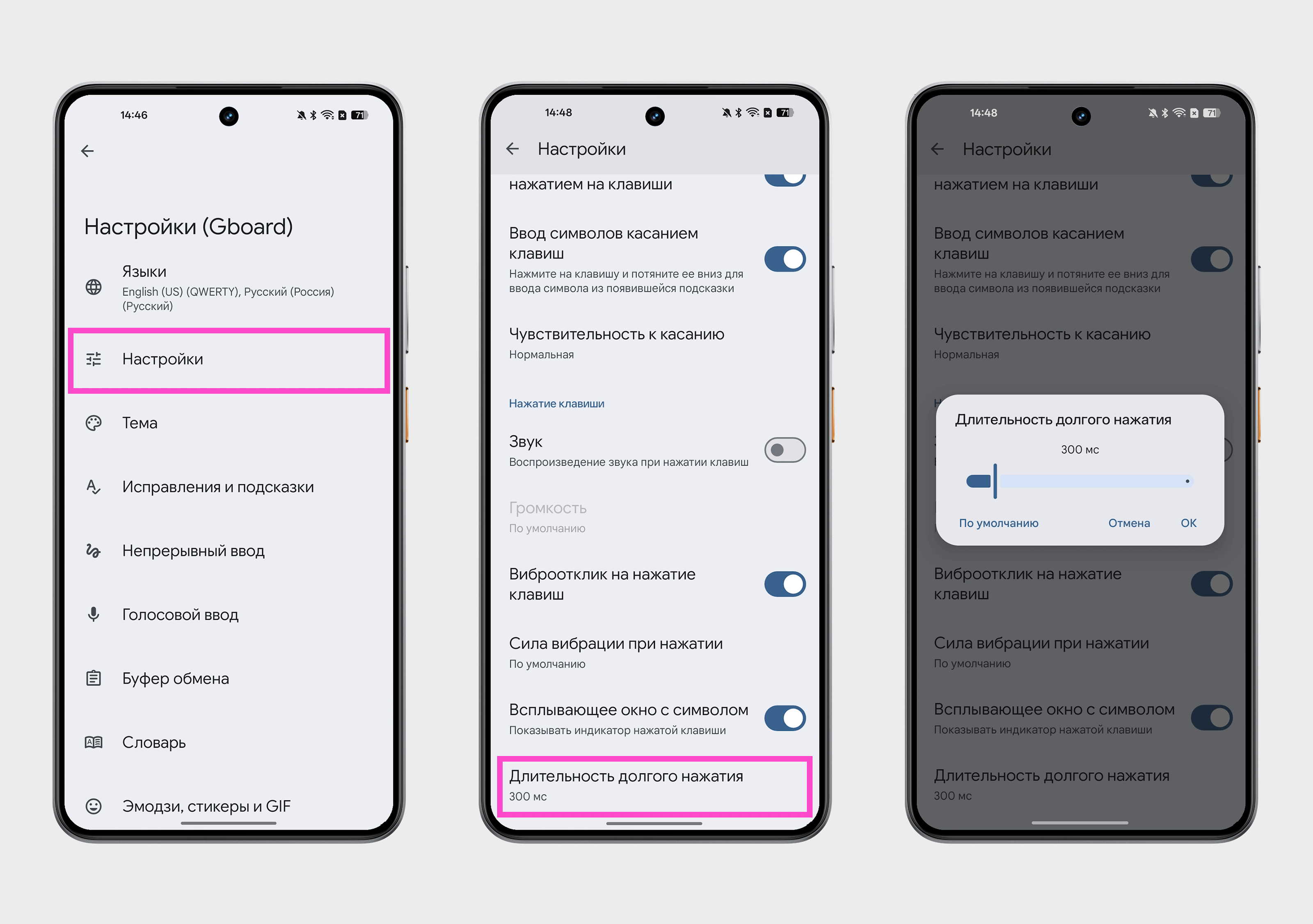
- В настройках клавиатуры пролистайте в самый низ списка до пункта «Длительность долгого нажатия».
- Нажмите на него и появится ползунок, которым можно отрегулировать, как быстро будет срабатывать переход к альтернативным функциям клавиш.
Словарь
Почти все клавиатуры пытаются помочь вам в наборе текстов. Один из вариантов такой помощи — автоподбор и автоисправление слов. Gboard в этом не исключение, но есть проблема — то, что клавиатура принимает за ошибку, далеко не всегда нужно исправлять.
Это может быть просто редкое или специфичное слово, которого нет в общих словарях, аббревиатура, или, например, слово, которое вы намеренно написали с ошибкой потому что у вас сложилась с кем-нибудь традиция писать именно так. В любом из случаев, Gboard либо сразу вставит то слово, которое посчитает нужным, либо исправит его уже после того, как вы его напечатали. В любом случае приходится тратить время, чтобы исправить за автоисправлением.
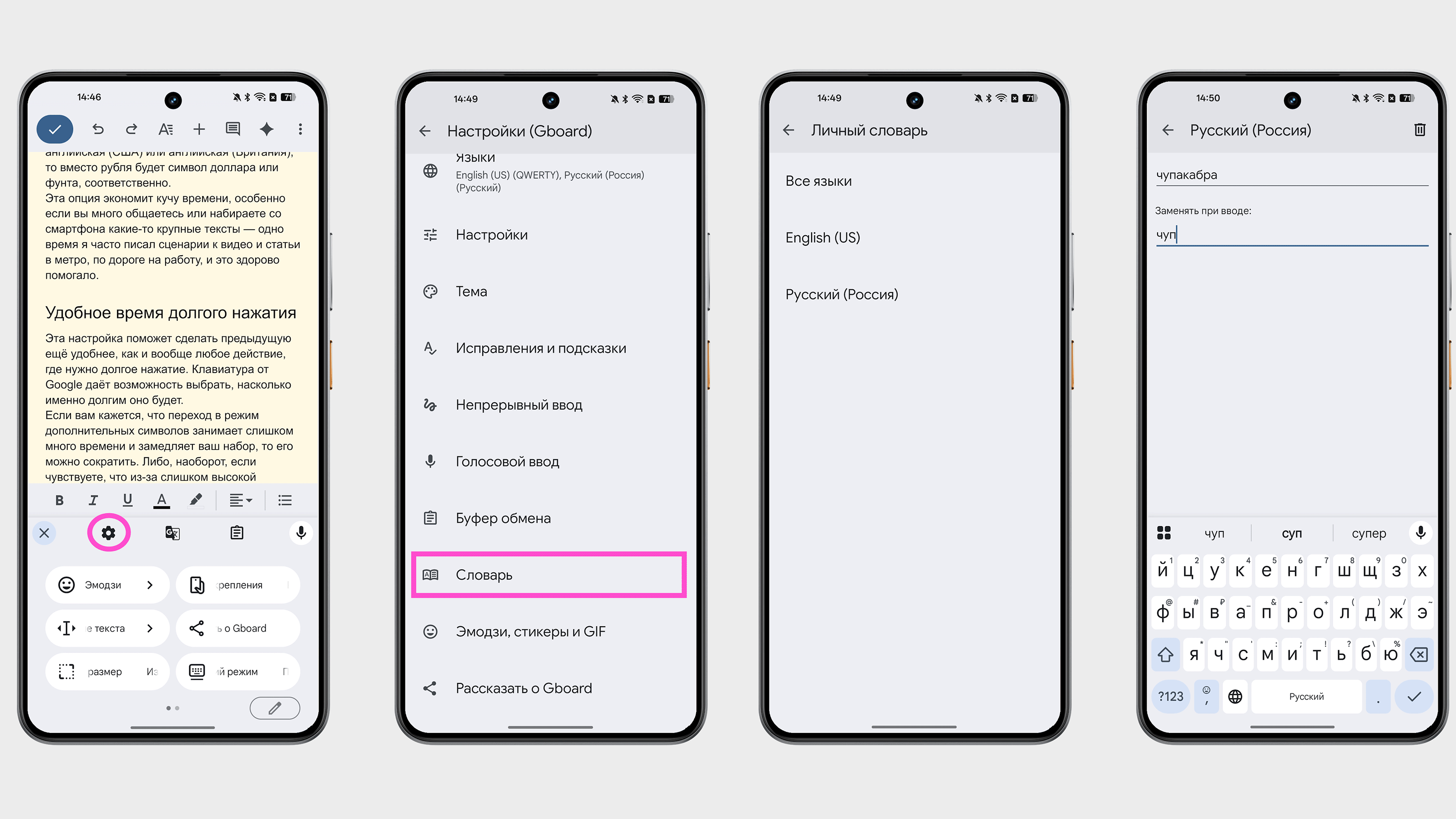
Удобный и лёгкий способ уменьшить количество таких заминок — рассказать клавиатуре о тех словах, которые она чаще всего исправляет напрасно. Чтобы это сделать, нажмите на символ из четырёх квадратов в панели инструментов → нажмите на шестёрёнку → выберите «Словарь» и добавьте слово в нужную раскладку. Спустя какое-то время ошибок при автоисправлении станет намного меньше.
Перенос курсора пробелом
Попасть пальцем в точное место в тексте, бывает непросто, особенно если нужно исправить одну букву в середине длинного слова. Во многих оболочках есть экранная лупа, которая с этим помогает, но иногда не выручает и она. Особенно, если нужно место оказалось впритык к краю экрана.
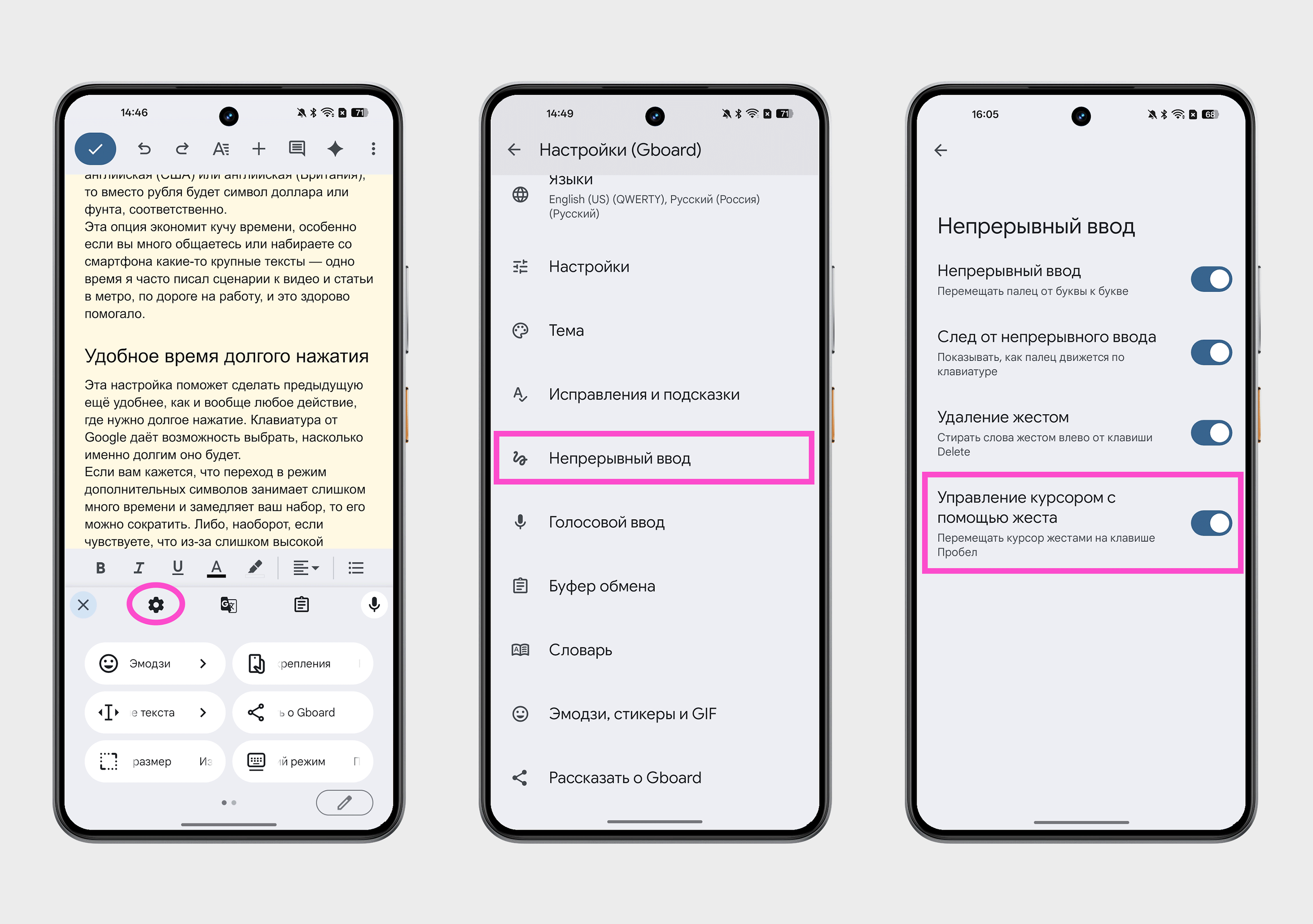
И на этот случай в Gboard есть своя отдельная фишка. Чтобы не тратить время на снайперские тыки по дисплею, используйте управление курсором с помощью клавиши пробела.
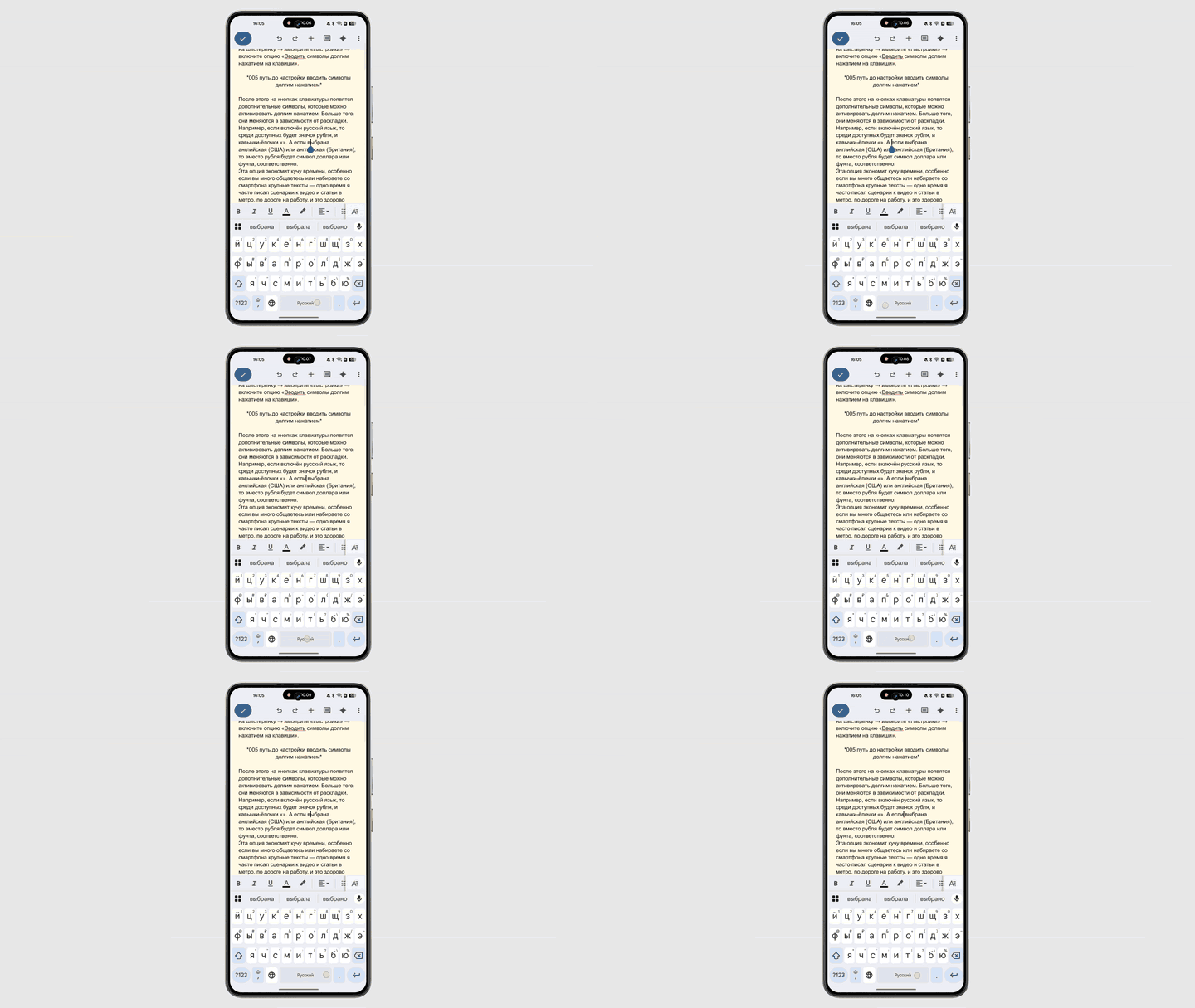
Просто проведите пальцем влево или вправо по клавише пробела — и курсор начнет плавно перемещаться по строке в соответствующую сторону. Функция включена по умолчанию, но если она не работает, проверьте путь: Символ шестерёнки→ Непрерывный ввод → Управление курсором с помощью пробела.
Удаление целыми словами бэкспейсом
Если вы написали длинное слово или предложение с ошибкой и хотите быстро его стереть, не обязательно долго удерживать клавишу удаления или закликивать её по одной букве. В первом случае легко перестараться и удалить лишнее, а второй просто долго.
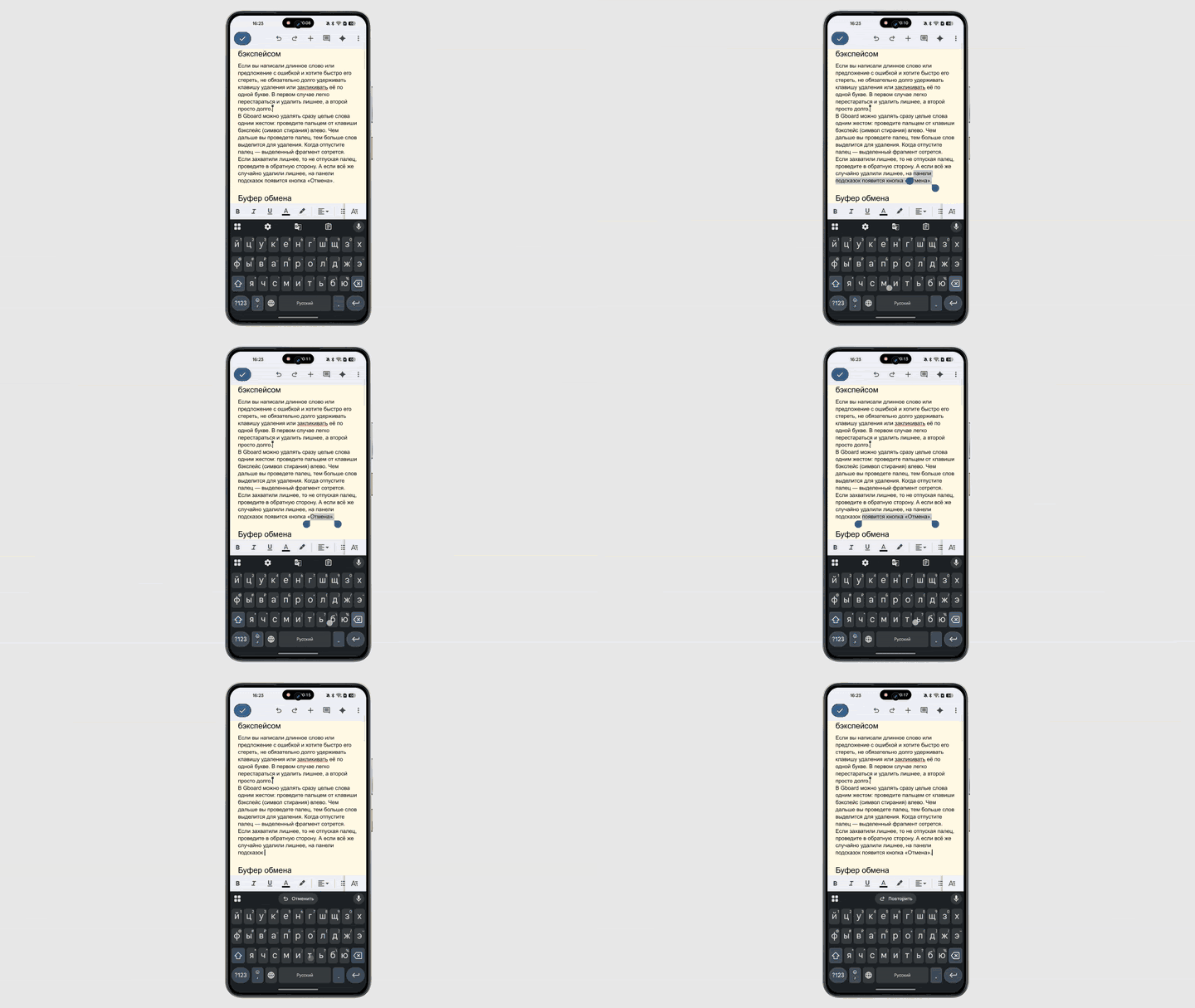
В Gboard можно удалять сразу целые слова одним жестом: проведите пальцем от клавиши бэкспейс (символ стирания) влево. Чем дальше вы проведете палец, тем больше слов выделится для удаления. Когда отпустите палец — выделенный фрагмент сотрется. Если захватили лишнее, то не отпуская палец, проведите в обратную сторону. А если всё же случайно удалили лишнее, на панели подсказок появится кнопка «Отмена».
Буфер обмена
Встроенный буфер обмена в Gboard — настоящая находка, если вам приходится часто копировать и вставлять текст, ссылки или картинки. Он сохраняет всё, что вы копировали за последнее время. Так что, не придётся каждый раз переключаться между приложениями, чтобы копировать и вставлять нужные куски по отдельности.
Нажмите на иконку планшета для бумаг на панели инструментов над клавиатурой и включите буфер обмена.
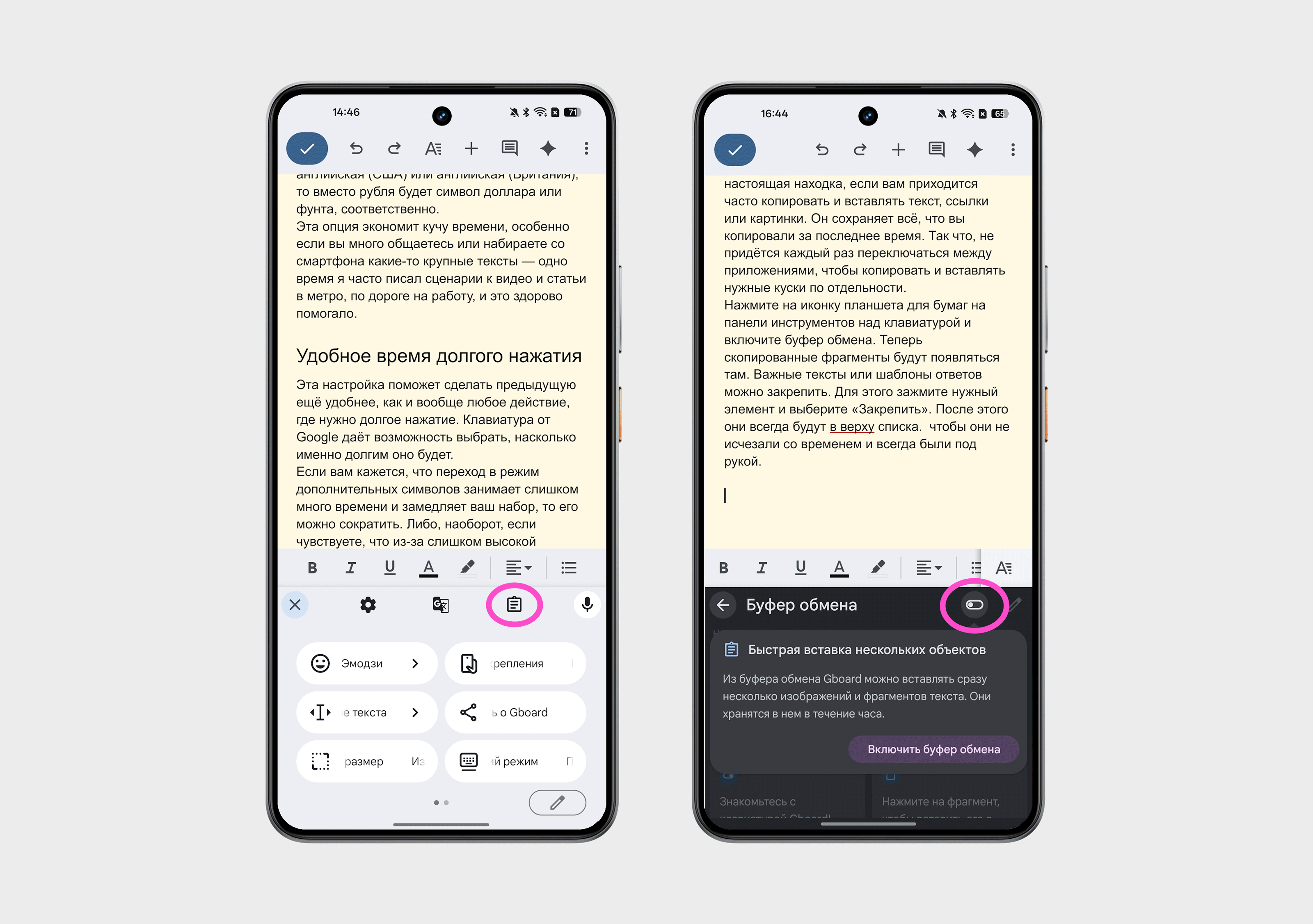
Теперь скопированные фрагменты будут появляться там. Важные тексты или шаблоны ответов можно закрепить. Для этого зажмите нужный элемент и выберите «Закрепить». После этого они всегда будут в верху списка. чтобы они не исчезали со временем и всегда были под рукой.
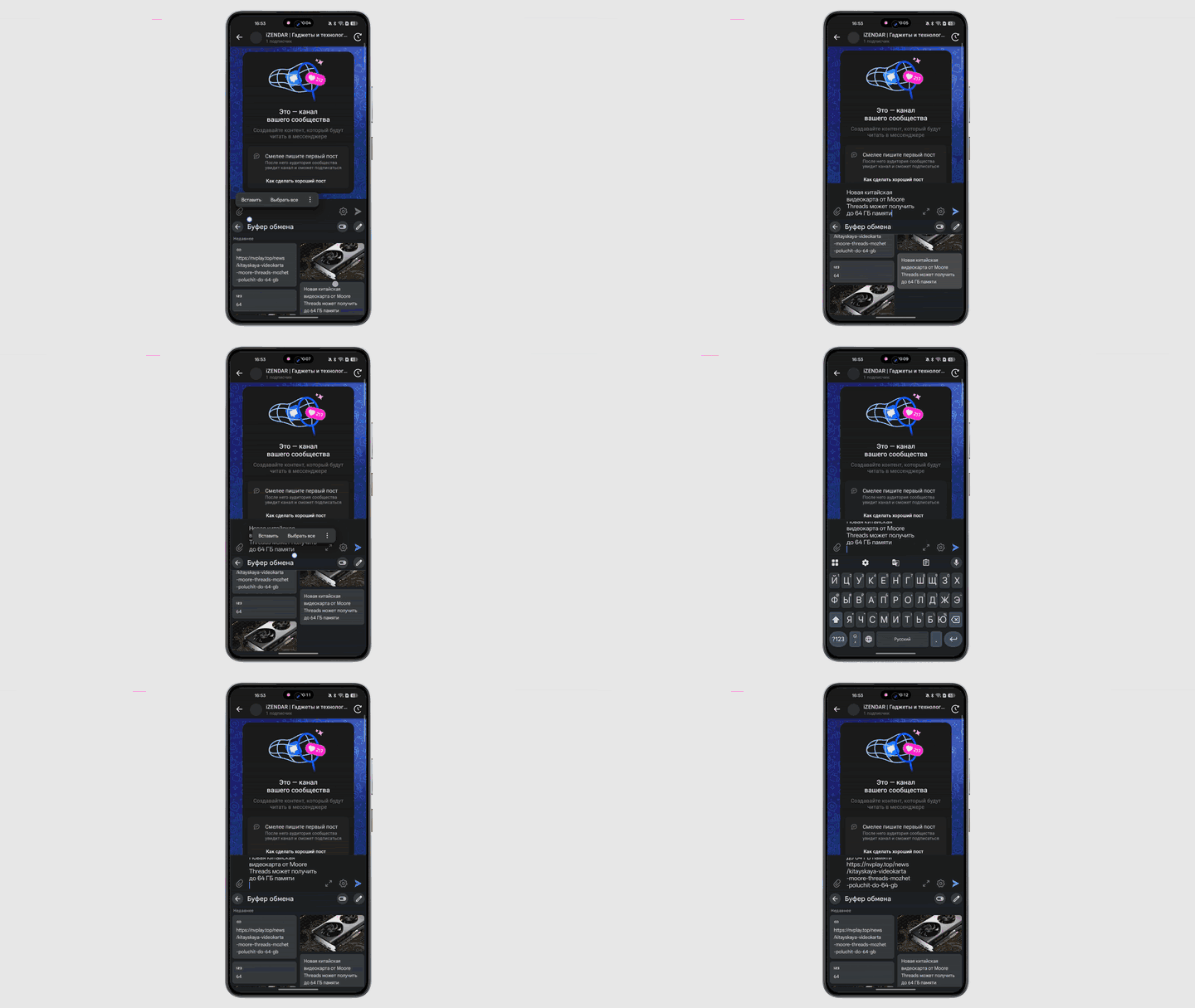
Скопированные данные хранятся в этом буфере час. Теоретически, это может стать уязвимостью, если какие-то злоумышленники получат к нему доступ, то увидят всё, что вы копировали за это время. С другой стороны, если они уже получили доступ к буферу обмена на вашем смартфоне, то, вероятно, и всё остальное у них уже есть. Но на всякий случай, имейте это ввиду.
И это далеко не всё
В Gboard есть ещё немало полезных возможностей. Если интересно почитать о них, или у вас есть свои любимые функции — напишите об этом в комментариях. Также делитесь фишками, которыми вы пользуетесь постоянно, а окружающие обычно о них не знают.